在 windows 设置 PROXY 环境变量的执行脚本
在 windows 设置 PROXY 环境变量的执行脚本
July 3, 2025
经常需要在 Powershell 执行一些开发者工具 (Git, npm, pip, curl) 的命令,但由于国内网络 GFW 的原因往往很多开发者网络访问不了,可以通过下面方法来解决:
临时命令
$env:HTTP_PROXY="http://127.0.0.1:10808"
$env:HTTPS_PROXY="http://127.0.0.1:10808"
注:端口号请以实际代理端口号填入,我的环境是 10808。
通过执行脚本
也可以通过脚本方式来解决,更加方便。在 PowerShell 的用户目录下,我喜欢在当前用户目录下进行。通过记事本或者 IDE 工具,新建一个后缀为 .ps1 的脚本文件,比如我是保存为 setProxy.ps1,将下面脚本复制进去。
# --- 配置你的代理信息 ---
# 注意:如果代理需要用户名和密码,格式为: "http://username:password@your_proxy_server:port"
$httpProxy = "http://127.0.0.1:10808"
$httpsProxy = "http://127.0.0.1:10808" # 如果 HTTPS 代理和 HTTP 相同,则使用相同的值
$noProxy = "localhost,127.0.0.1,*.baidu.com" # 不需要代理的地址,用逗号隔开

# --- 永久设置环境变量(为当前用户) ---
[System.Environment]::SetEnvironmentVariable("HTTP_PROXY", $httpProxy, "User")
[System.Environment]::SetEnvironmentVariable("HTTPS_PROXY", $httpsProxy, "User")
[System.Environment]::SetEnvironmentVariable("NO_PROXY", $noProxy, "User")

Write-Host "代理相关的环境变量已为当前用户永久设置。" -ForegroundColor Green

Write-Host "重要提示:你必须重启 PowerShell 窗口才能使这些新设置生效!" -ForegroundColor Yellow
保存后在命令终端执行 .\setProxy.ps1 就可以了。
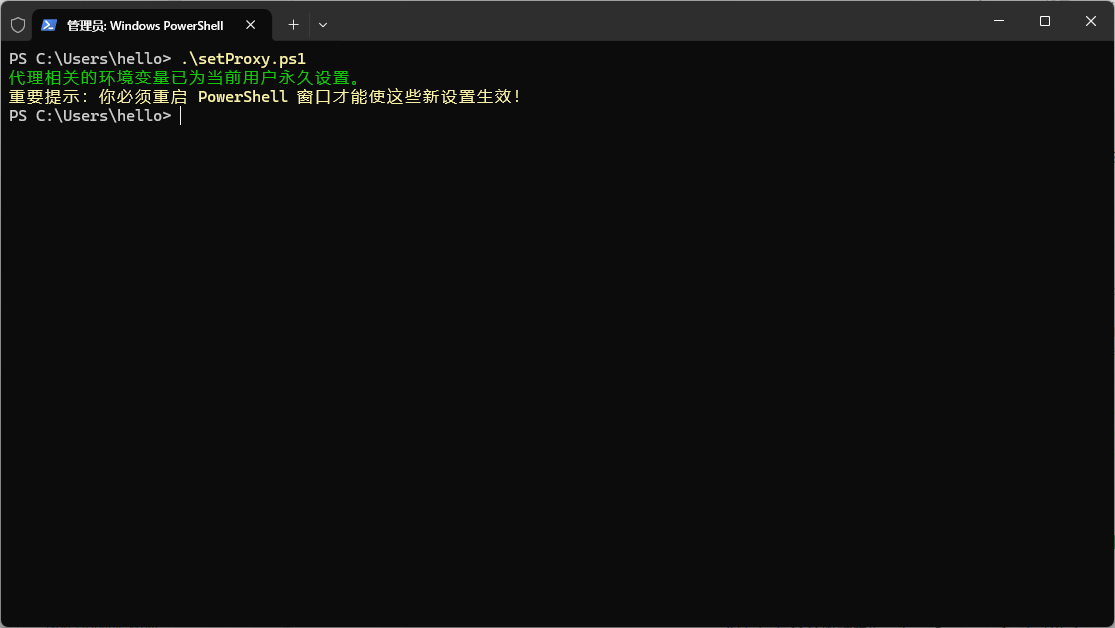
以后要移除它们时,只需将变量的值设置为空字符串即可。
PowerShell 输出中文乱码问题
如果你输出显示为乱码,主要是 PowerShell 处理中文字符时最常见的一个“坑”。问题出在 PowerShell 读取文件时使用的解码方式 上。可以按下面方法解决输出有中文的问题。
仅解决当前文件
如何操作 (以 VS Code 为例):
- 用 VS Code 打开您的 setProxy.ps1 文件。
- 看编辑器右下角的状态栏,您会看到 “UTF-8” 字样。
- 点击这个 “UTF-8”。
- 在顶部弹出的菜单中,选择 “通过编码保存 (Save with Encoding)”。
- 在接下来的列表中,选择 “UTF-8 with BOM”。
- 保存文件。
如何操作 (以 Windows 记事本为例):
- 用记事本打开您的 .ps1 文件。
- 选择“文件” -> “另存为”。
- 在弹出的对话框底部,将“编码”选项从 “UTF-8” 改为 “UTF-8 (带 BOM)”。
- 保存并覆盖原文件。
完成以上操作后,不需要做任何其他改动,直接在 PowerShell 中再次运行 .\setProxy.ps1,输出就会完全正常了。
系统解决 PowerShell Profile
如果你不想每次都手动保存为 “UTF-8 with BOM”,可以修改 PowerShell 的配置文件,让它在执行命令时默认使用 UTF-8 编码。
- 在 PowerShell 中运行以下命令,打开你的配置文件(如果文件不存在,它会自动创建):
notepad $PROFILE- 在打开的记事本文件中,添加下面这行代码:
$PSDefaultParameterValues['*:Encoding'] = 'utf8'- 保存并关闭记事本。
- 关闭并重新打开 PowerShell 窗口,让配置生效。