配置 gmail 代收发邮件实现企业邮箱功能
域名服务器的配置
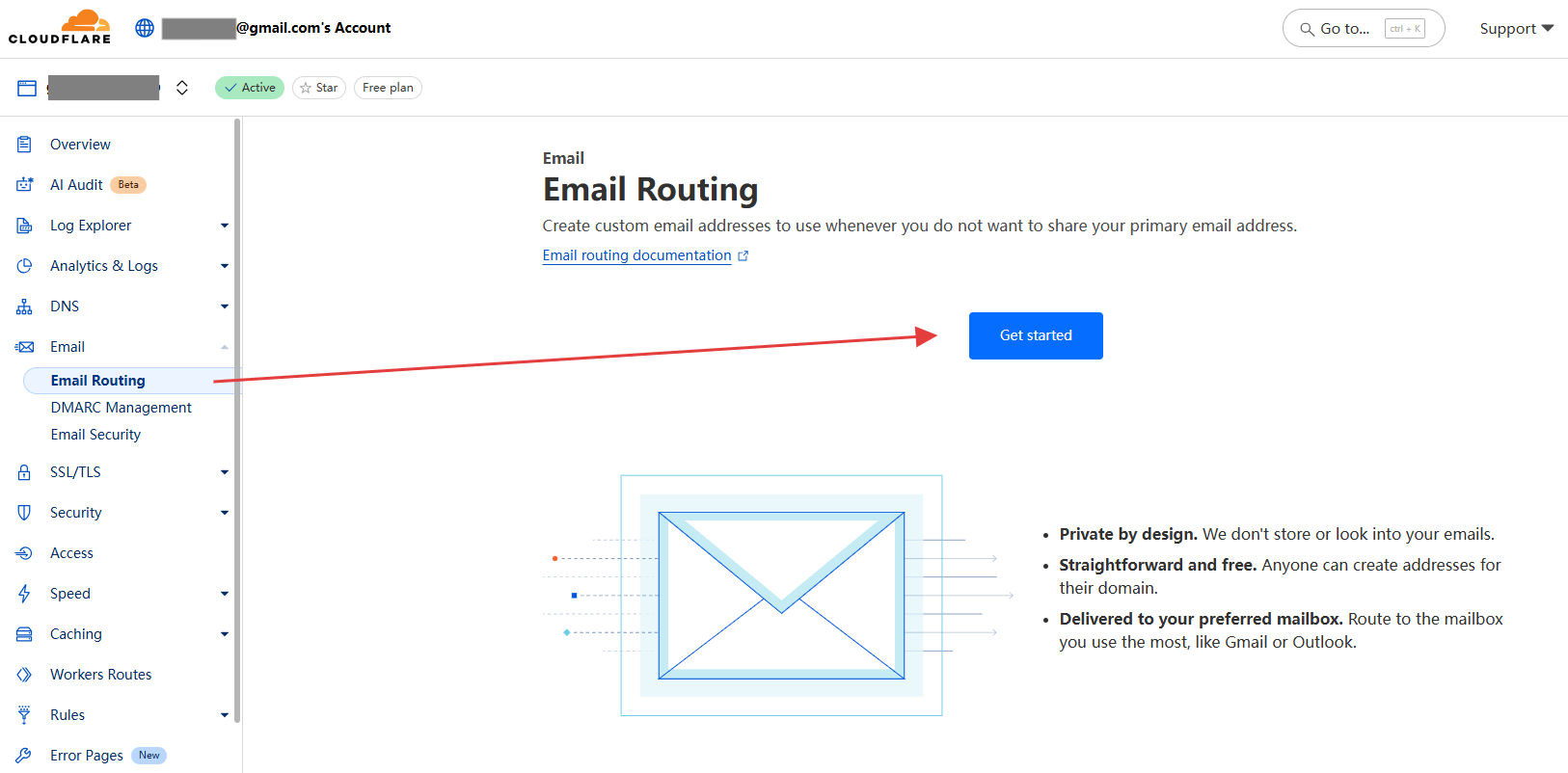
第 1 步:在 Cloudflare 需要配置邮箱的域名中,打开左边栏 Email Routing 菜单项,点击开始 Get Started。
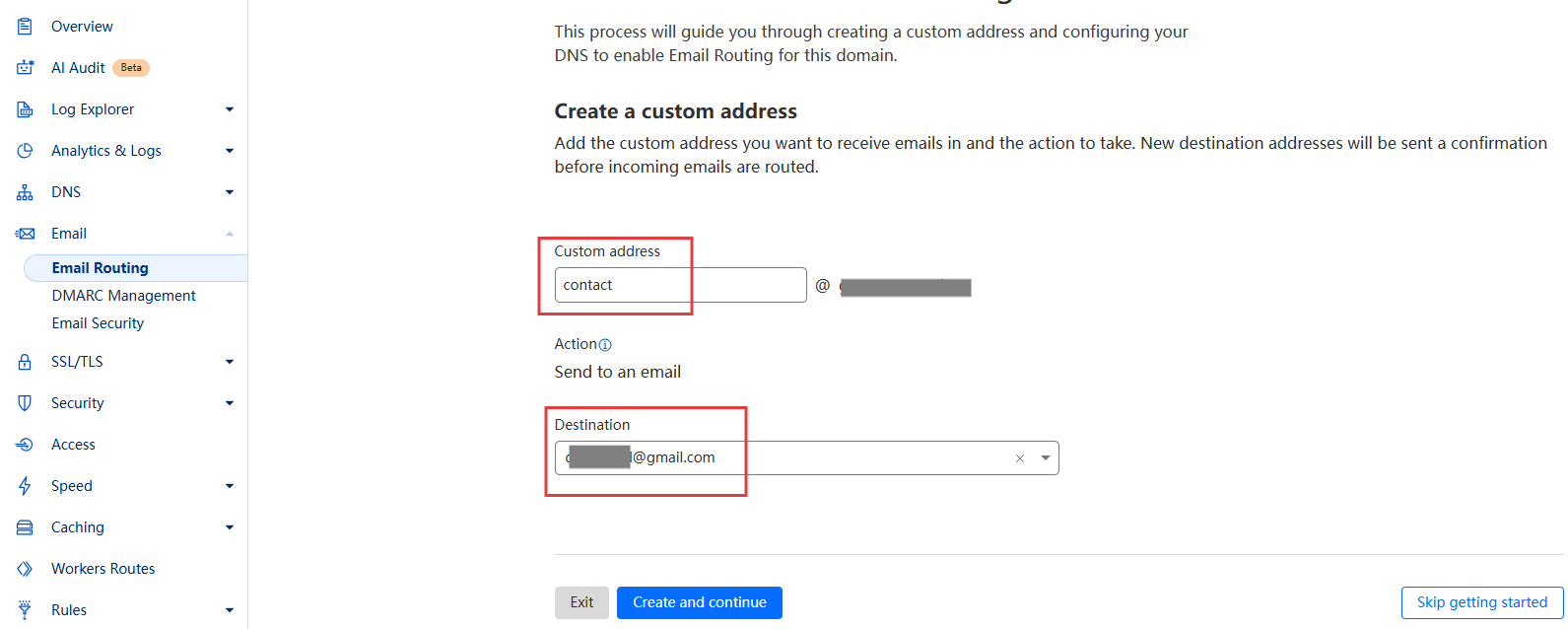
第 2 步:配置想要命名的邮箱地址。同时配置收件时转发到你自己可以收信的邮箱地址。点击创建和下一步。
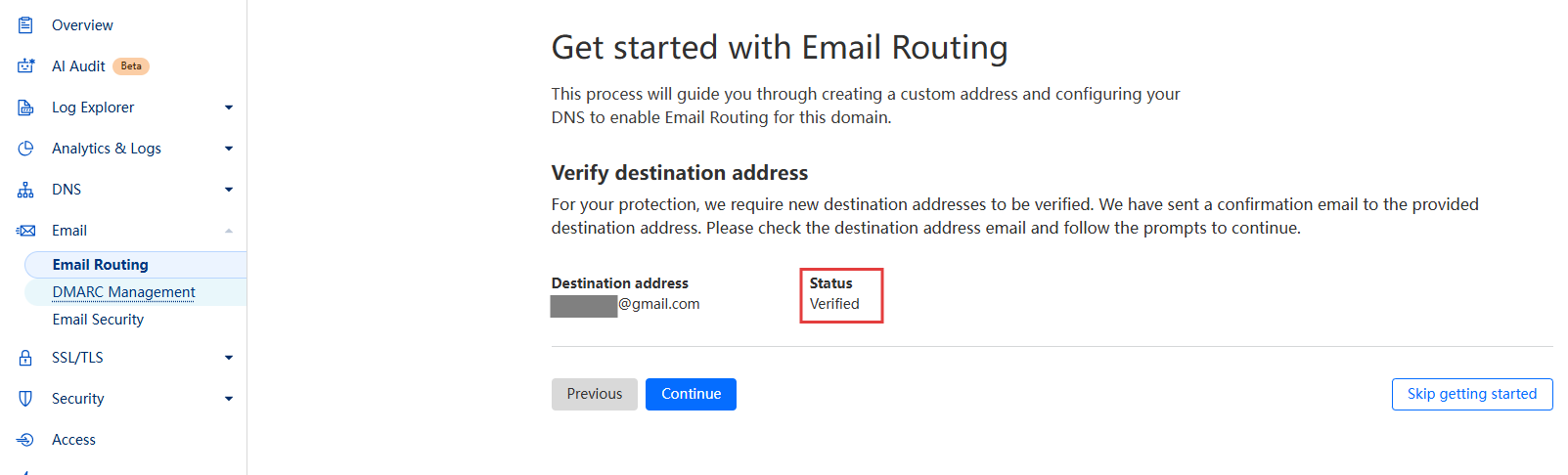
第 3 步:等待状态为已验证,然后下一步。
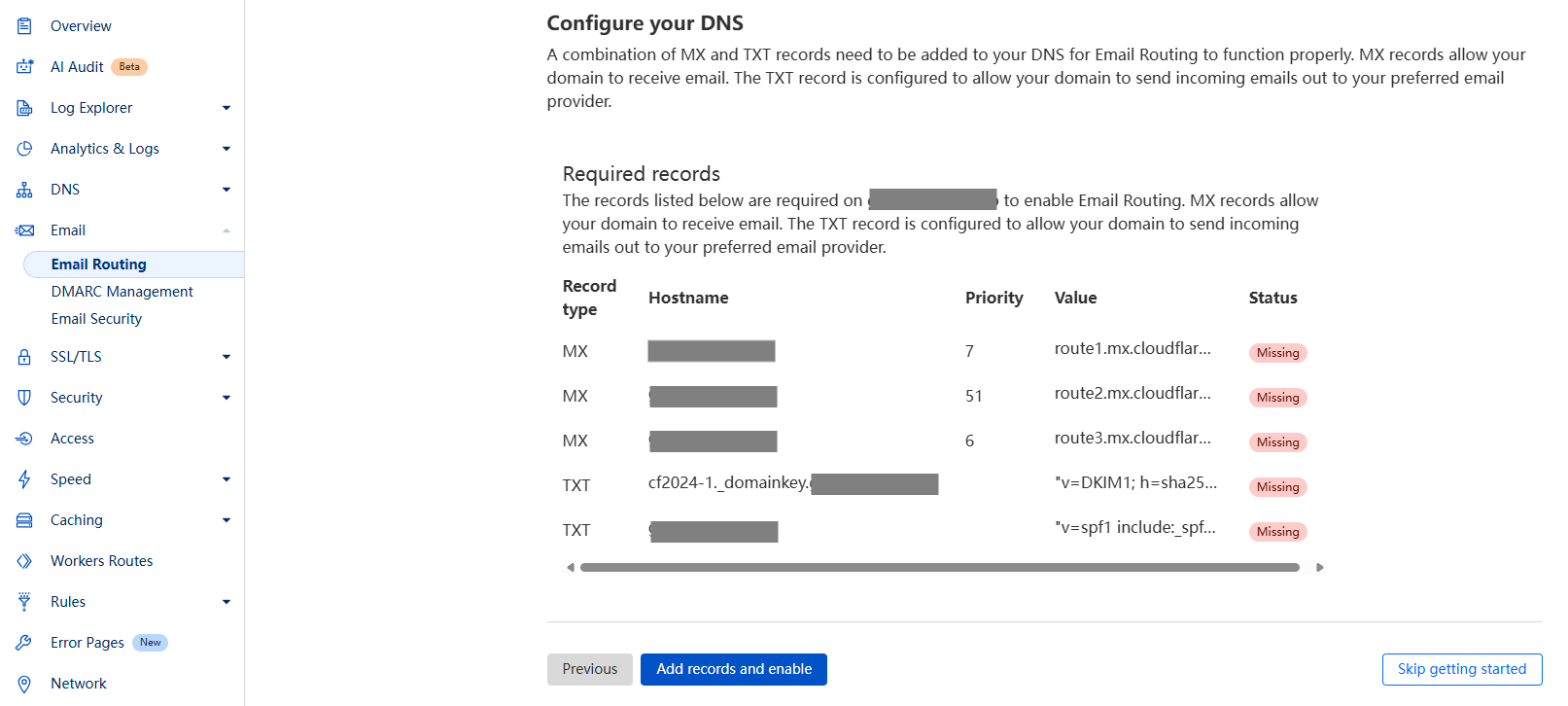
第 4 步:此时它会告诉你解释记录还未添加,点击添加记录并生效。
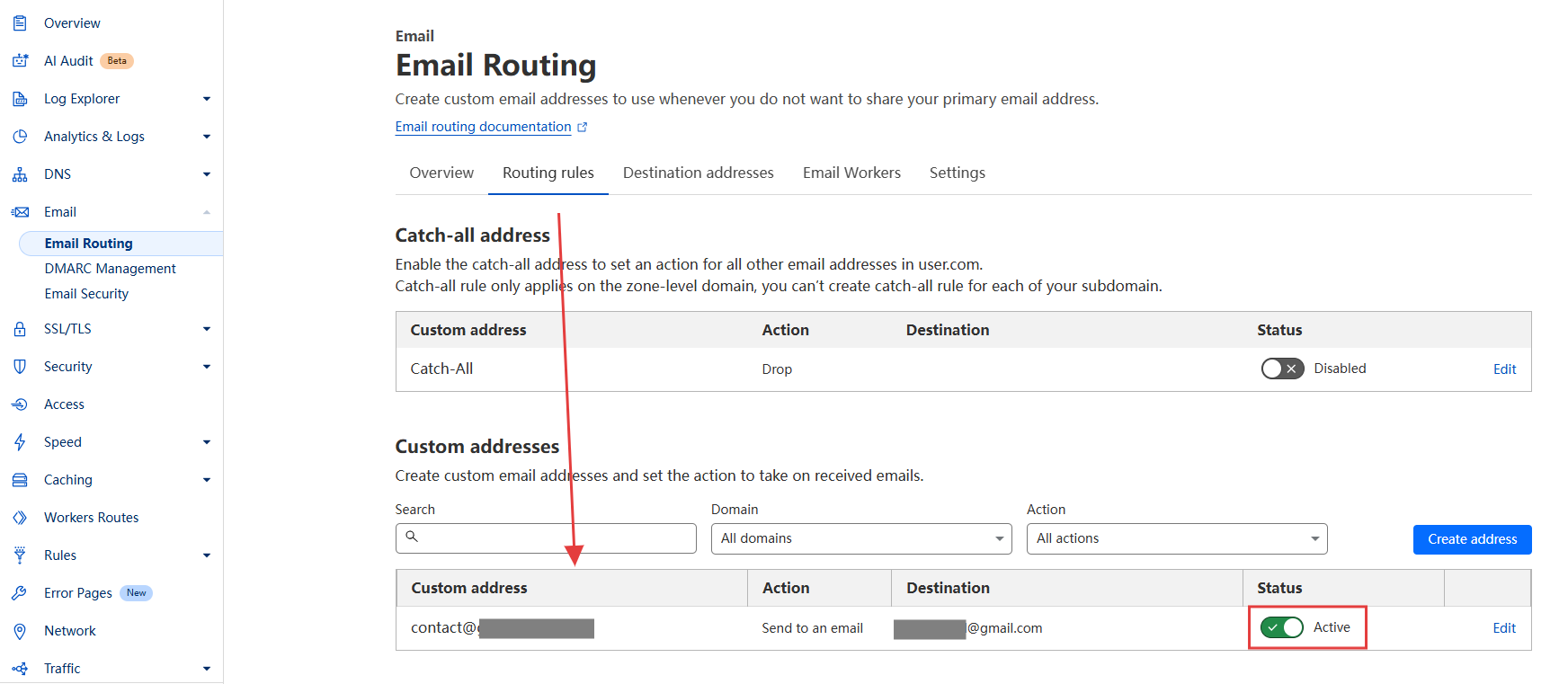
第 5 步:成功后,可以在 Routing rules 标签页查看邮箱解析状态。此时状态为有效 Active。
在 Gmail 中配置
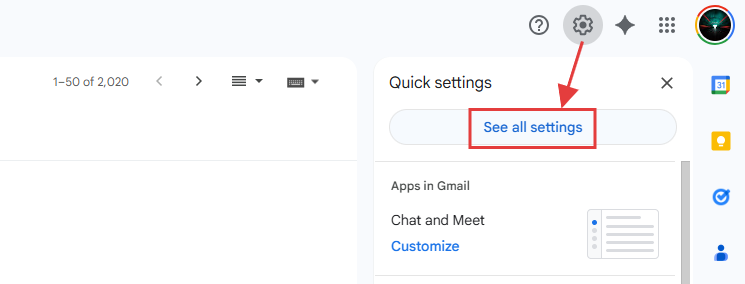
第 1 步:登录 Gmail 邮箱,在右上角的设置那里打开所有设置。
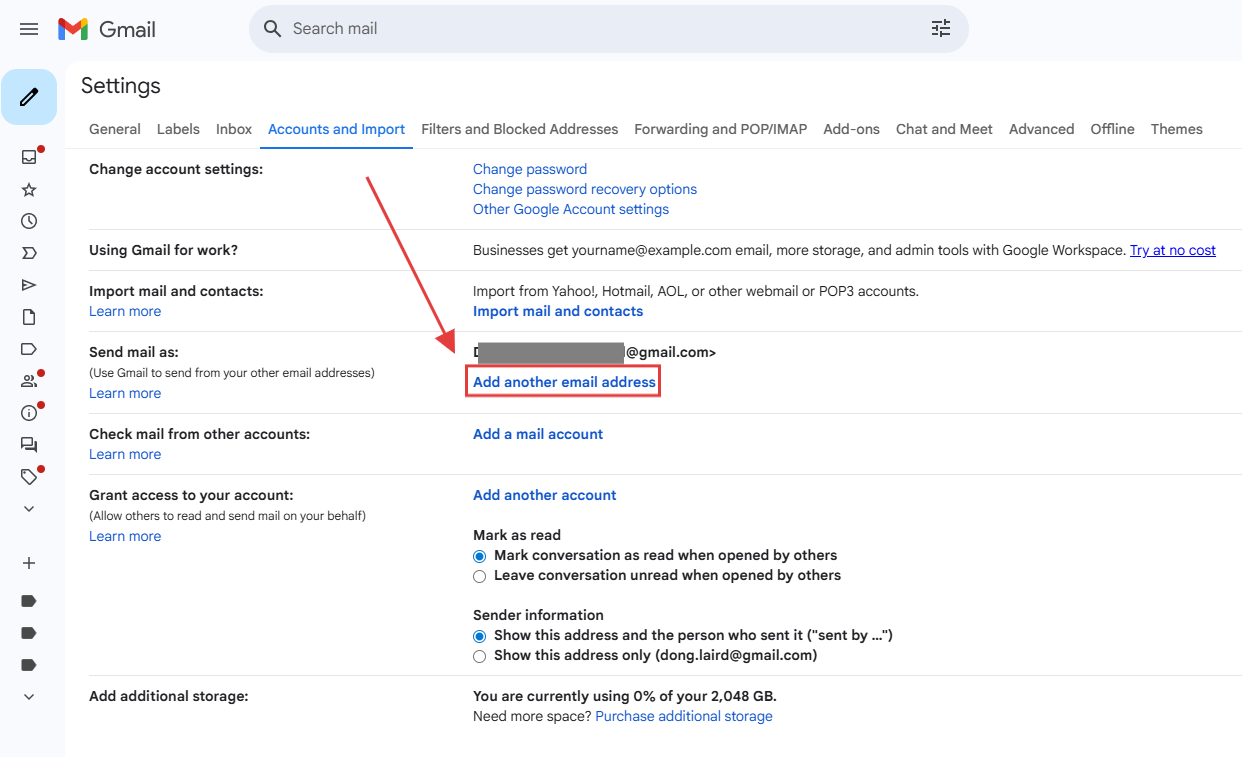
第 2 步:选择账号与导入。找到 Send mail as 区域,添加另一个邮箱地址。
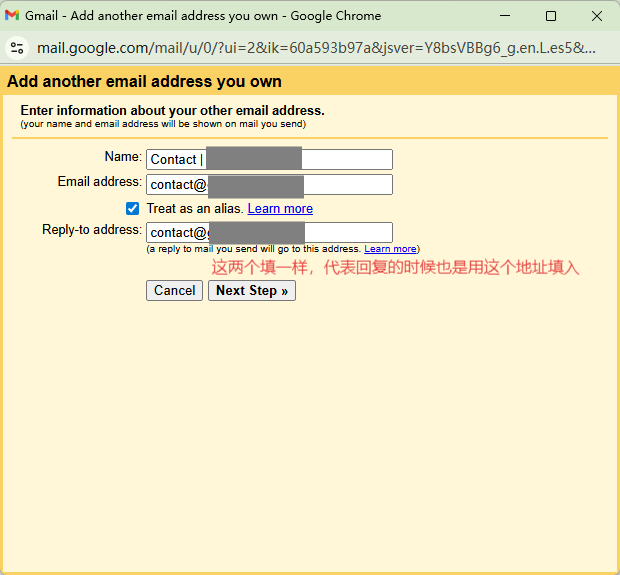
第 3 步:将需要导入的邮箱地址和名字输入。这里的名字作为收件人看到邮件时显示的名字。
注意:这里的 Treat as an alias 可以不勾选,这样收件人收到此邮箱代发的邮件时,不会显示由谁代发这样的字眼,当然这远远不够,还需要支持域名设置 DKIM、SPF 等信息。
为什么会显示代发字样 要回答这个问题,首先要弄懂两个概念,一是信封地址,二是 sender。 信封地址:发件人声称的地址,也就是邮件的 from, 但这个地址不一定真实的发件地址,因为发件人可能会作假。 sender 地址:邮件发出的真实地址。 信封地址(from 地址)和 sender 地址不相同,所以会显示 A 由B 代发;显示”代发”还有一个特殊含义,就是防止网络钓鱼邮件,因为信封地址非真实地址,ISP(互联网服务提供商)如果不显示代发,收件人可能误以为是从A 发出的,为了提供更多发件人信息,以便收件人甄别,所以同时显示发件人真实地址。
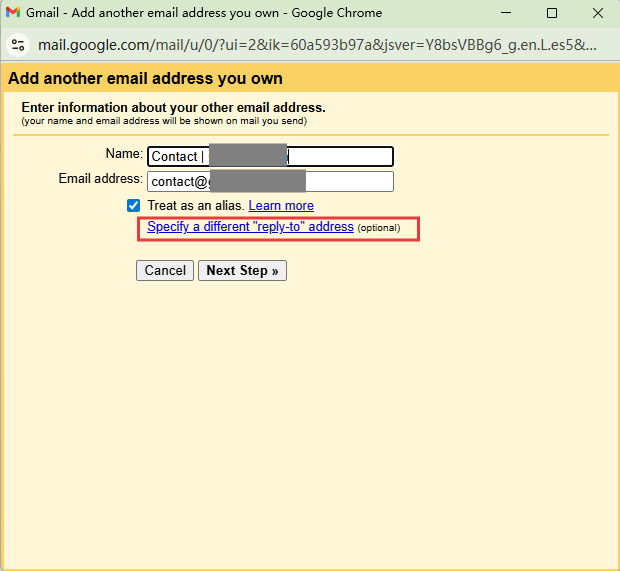
打开 Specify a different "reply-to" address,填入同样的邮件地址,这样代表回复的时候也是用这个地址。
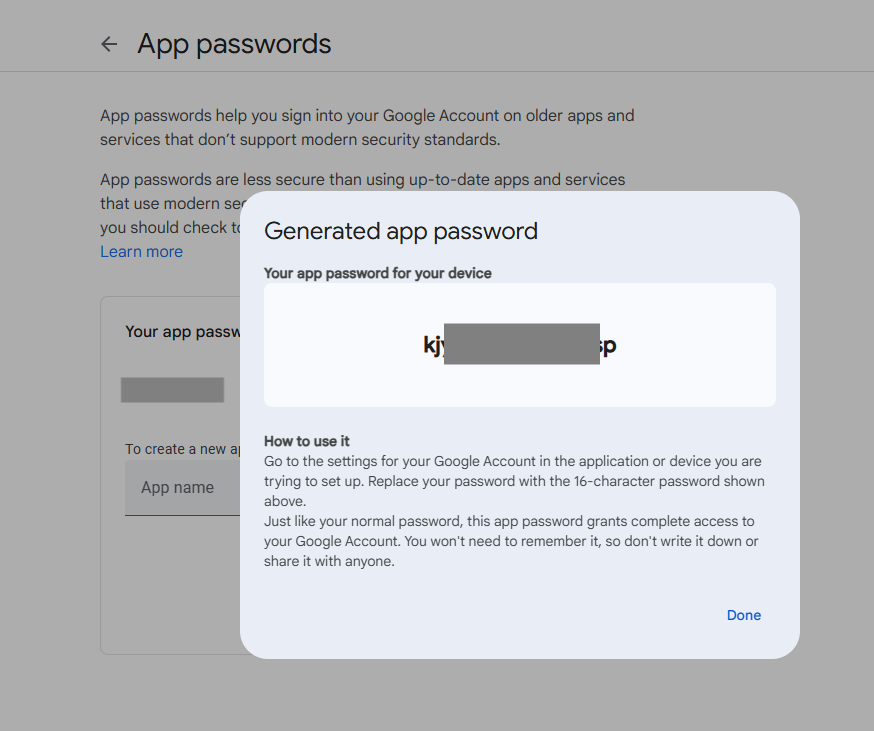
第 4 步:点开下一步的前提是 Gmail 的 google 账户需要打开二级验证,同时需要生成一个 App Passwords 密码。如果 google 账户已经打开二级验证设置,那么通过这个链接【https://myaccount.google.com/apppasswords】设置一个 App Passwords,密码名称可以自行命名。
这个密码先复制出来保存好,因为关掉后就看不到了。
第 5 步:在刚才点开下一步的时候,就出现下面设置。
- 将
SMTP Server设置为:smpt.gmail.com,端口保持不变 Username设置为代发送的 Gmail 邮箱地址Password填入刚才生成的 App Passwords,注意密码中有空格不要删除。
进入下一步。

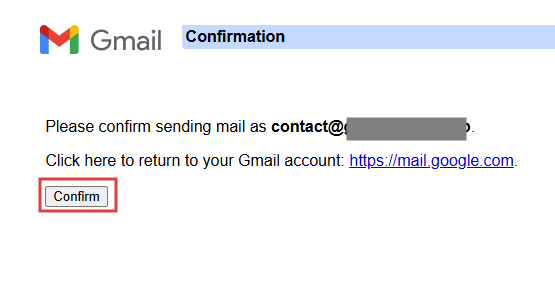
第 6 步:这一步进行邮箱确认,请返回到 Gmail 邮箱,进行确认,如下图所示。
第 7 步:回到账号与导入。找到 Send mail as 区域,将 When replying to a message 设置为 Reply from the same address the message was sent to 表示用收到邮件的地址回复回去。
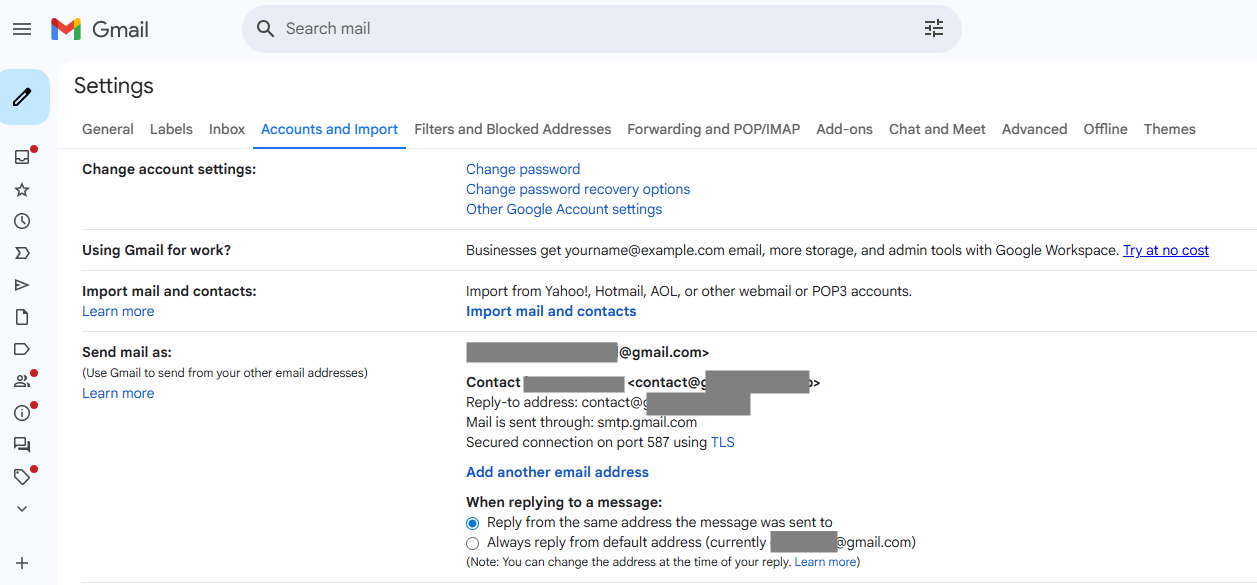
这样,通过 Gmail 代收发邮件的功能已经完成。
下面我们还可以通过 Gmail 使用第三方邮件服务来完成转发邮件操作。
使用 Brevo 的免费发信服务
Brevo 的免费额度一天有 300 封邮件,额度也比较大的。而且方便后续客户管理工作。
第 1 步:到 Brevo 官网免费注册个账号。
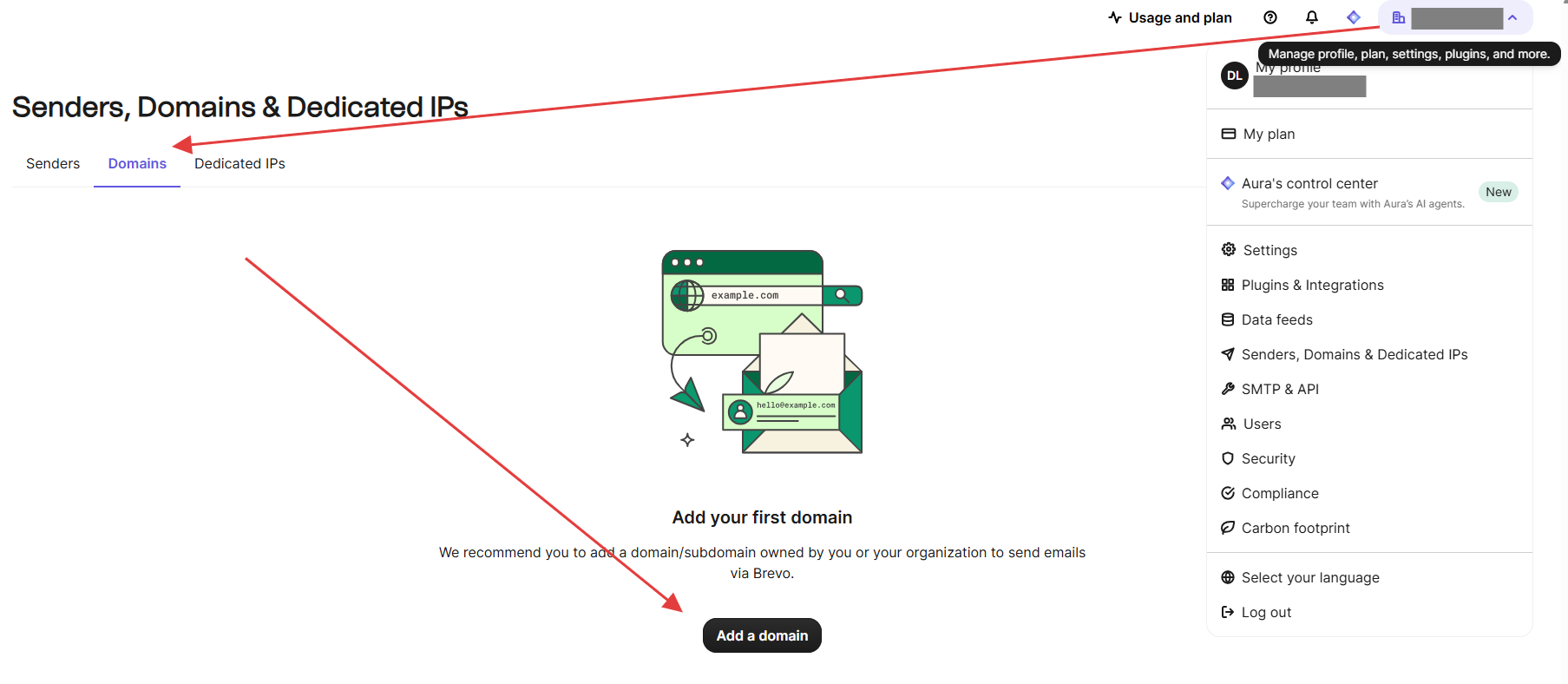
第 2 步:登录进去后,在右上角打开菜单,找到 Senders, Domains & Dedicated IPs
打开 Domains 标签页,添加域名。按提示对 Cloudflare 账户进行授权,它会自动为相应的域名添加解析记录。
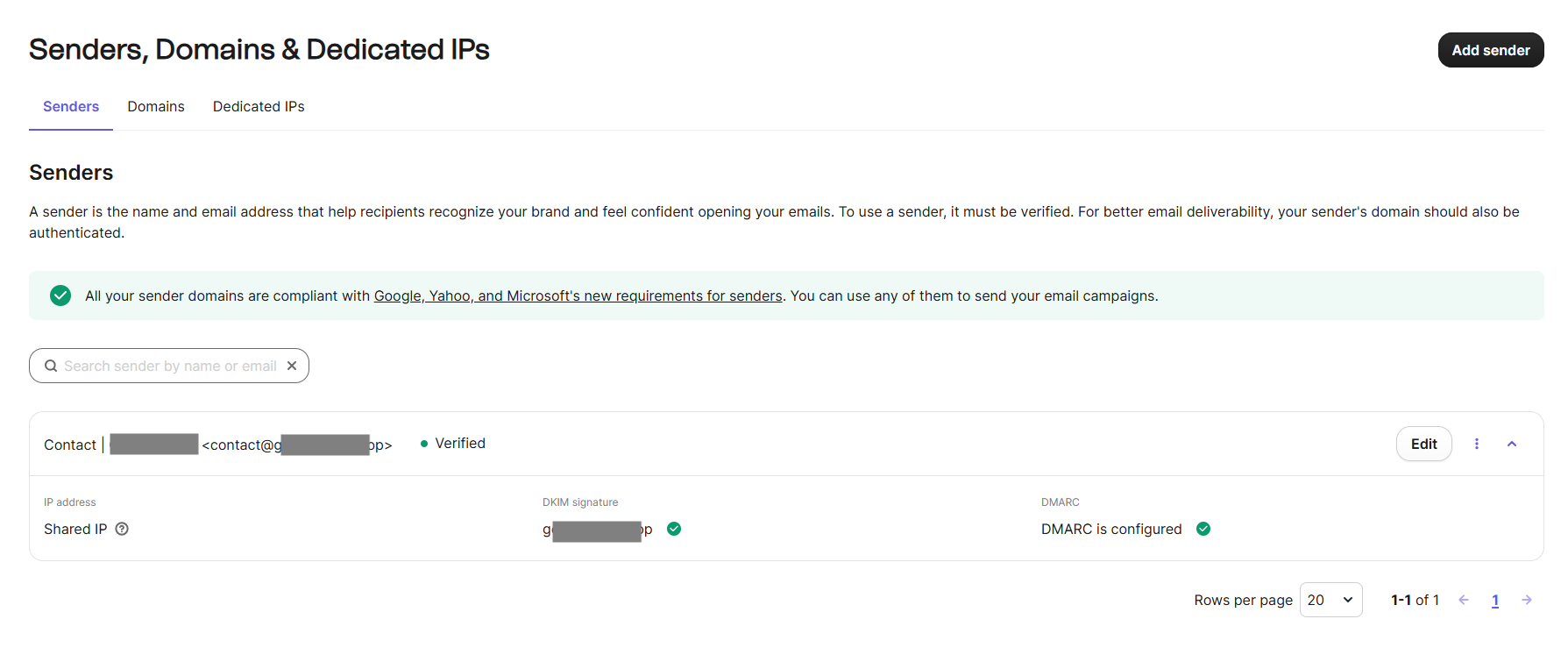
绑定域名成功后,它会显示如下,你可以通过 Edit 配置更详细的说明。
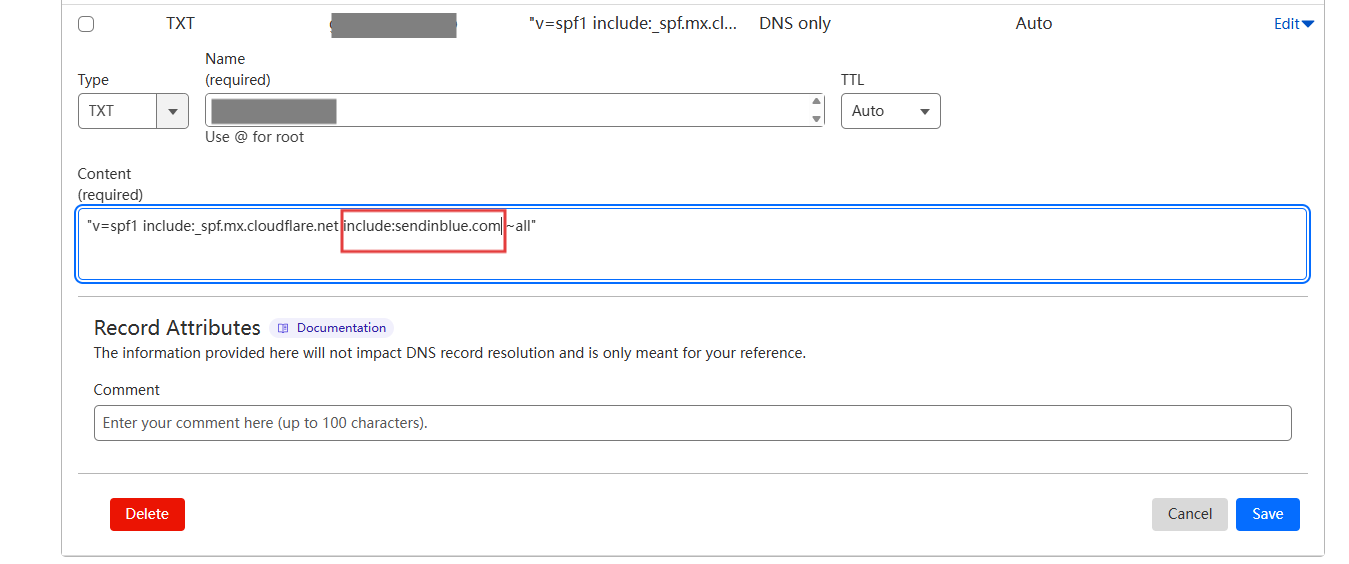
第 3 步:在 Cloudflare 的域名解析中,找到值为 v=spf1 ... 的 TXT 解析记录,在原先记录中加入 include:sendinblue.com,它是 Brevo 的 SPF 授权域名。
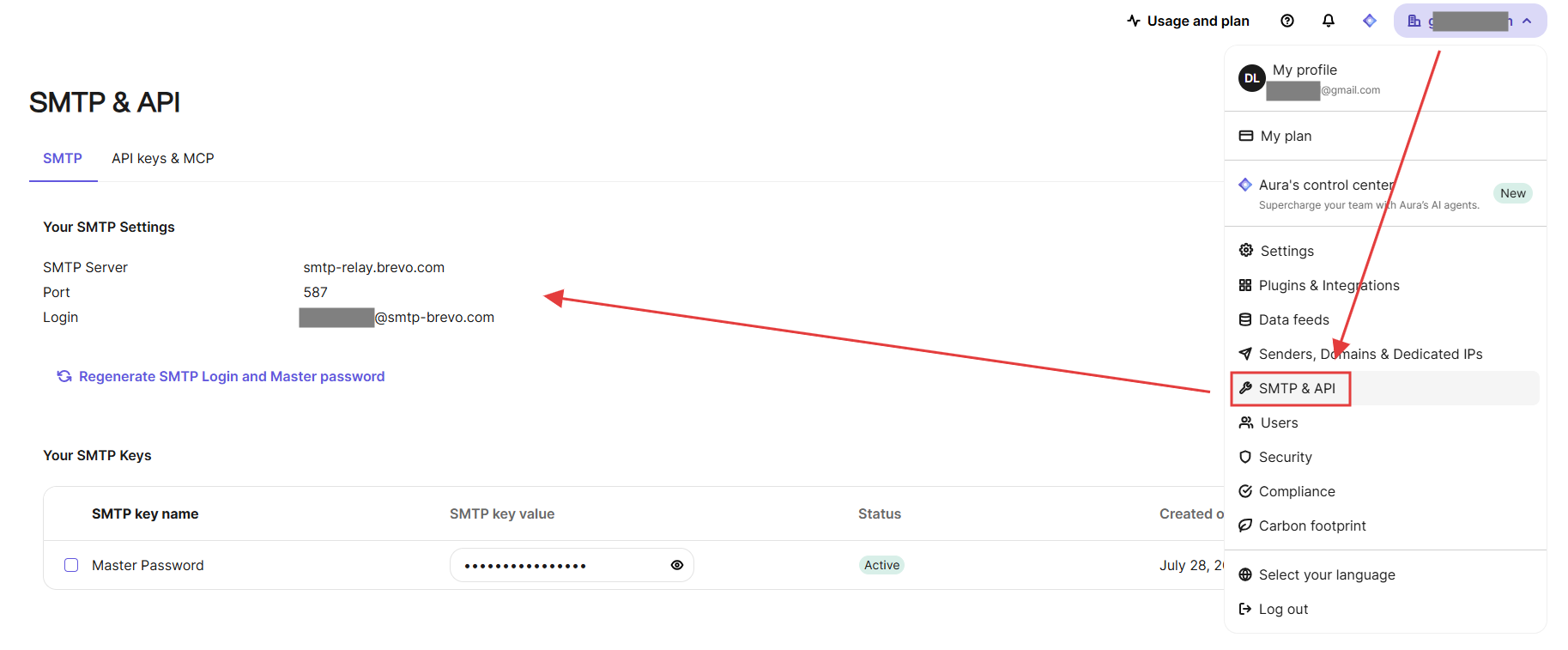
第 4 步:重新打开 Brevo 右上角的菜单,找到 SMTP & API 打开,它就显示出了后续可以添加到 Gmail 的 SMTP 服务器信息,包括端口号,用户名和密码。密码需要在下面点击生成一个新的密码,同样需要保存到一个地方以后可以找到,它显示一次后面就不再显示了。
第 5 步:回到前面 在 Gmail 中配置 的第 5 步再次进行配置即可。