谷歌 Chrome 浏览器多开
某些场景特别是使用数字货币的需要谨慎使用指纹浏览器,或者想自己实现指纹浏览器一样的功能,简单几步在 windows 和 mac 电脑让谷歌 Chrome 浏览器实现多开独立运行,而且还能通过开源软件实现可本地同步操作。
使用多个独立 Chrome 实例的好处
1.	账号隔离(多个 Google/Facebook/Twitter 账号互不干扰)。
2.	独立 Cookie 和缓存(防止自动登录错账户)。
3.	避免网站指纹追踪(适合营销、电商、广告推广)。
4.	防止崩溃影响所有 Chrome(每个实例独立运行)。
5.	提高工作效率(为不同任务创建不同的 Chrome 配置)。
6.	独立代理(使用不同 VPN 或 IP 访问不同站点)。
7.	适用于 Web3、加密货币交易、Dapp(多个钱包账户隔离)。
下面是在不同操作系统的实现方法。
macOS
Chrome 不支持像 Windows 那样直接创建 .lnk 快捷方式,但可以通过 终端命令 +AppleScript 实现多个独立环境的 Chrome 实例。以下是详细步骤:
步骤 1:
创建用户数据文件夹,打开终端(快捷键 Command + Space,搜索 终端 或 terminal )。根据实际需要,创建用户数据目录:
mkdir -p ~/Chrome_Profiles/Profile_1
mkdir -p ~/Chrome_Profiles/Profile_2
mkdir -p ~/Chrome_Profiles/Profile_3
mkdir -p ~/Chrome_Profiles/Profile_4
mkdir -p ~/Chrome_Profiles/Profile_5
mkdir -p ~/Chrome_Profiles/Profile_6
mkdir -p ~/Chrome_Profiles/Profile_7
mkdir -p ~/Chrome_Profiles/Profile_8
mkdir -p ~/Chrome_Profiles/Profile_9
mkdir -p ~/Chrome_Profiles/Profile_10
这样会在 ~/Chrome_Profiles 目录下创建 10 个独立的 Chrome 配置文件夹。
这样会在 ~/Chrome_Profiles 目录下创建 10 个独立的 Chrome 配置文件夹。
步骤 2:
创建 Chrome 启动脚本创建文件(在终端中输入 nano 或 vim 命令如下):
nano ~/chrome_profiles.sh复制并粘贴以下脚本:
#!/bin/bash
# macOS Chrome 多开脚本
for i in {1..10}; do
    open -na "Google Chrome" --args --user-data-dir="$HOME/Chrome_Profiles/Profile_$i"
done
保存文件
按 Control + X 退出。 按 Y 确认保存。 按 Enter 确认文件名。
赋予执行权限:
chmod +x ~/chrome_profiles.sh步骤 3:
运行脚本,在终端中输入:
~/chrome_profiles.sh回车后,你会看到 10 个独立环境的 Chrome 浏览器实例被打开,每个都使用不同的 Profile 目录。
步骤 4:
创建桌面快捷方式 方法 :使用 Automator finder 程序(即自动操作程序)中点击左侧 应用程序 找到 Automator 选择 “应用程序” 类型。
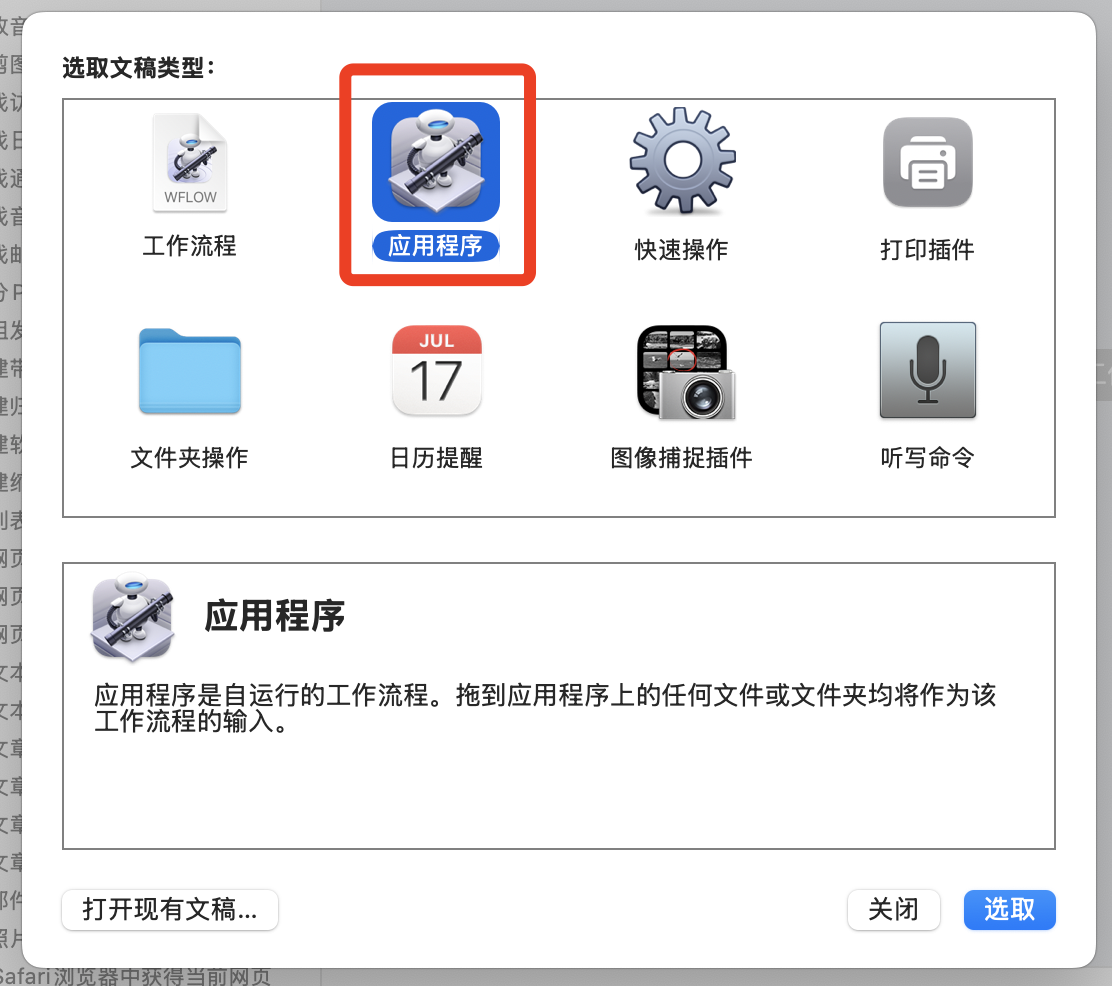
然后在左侧搜索 Shell 脚本,然后双击它。
在脚本框中输入:
~/chrome_profiles.sh
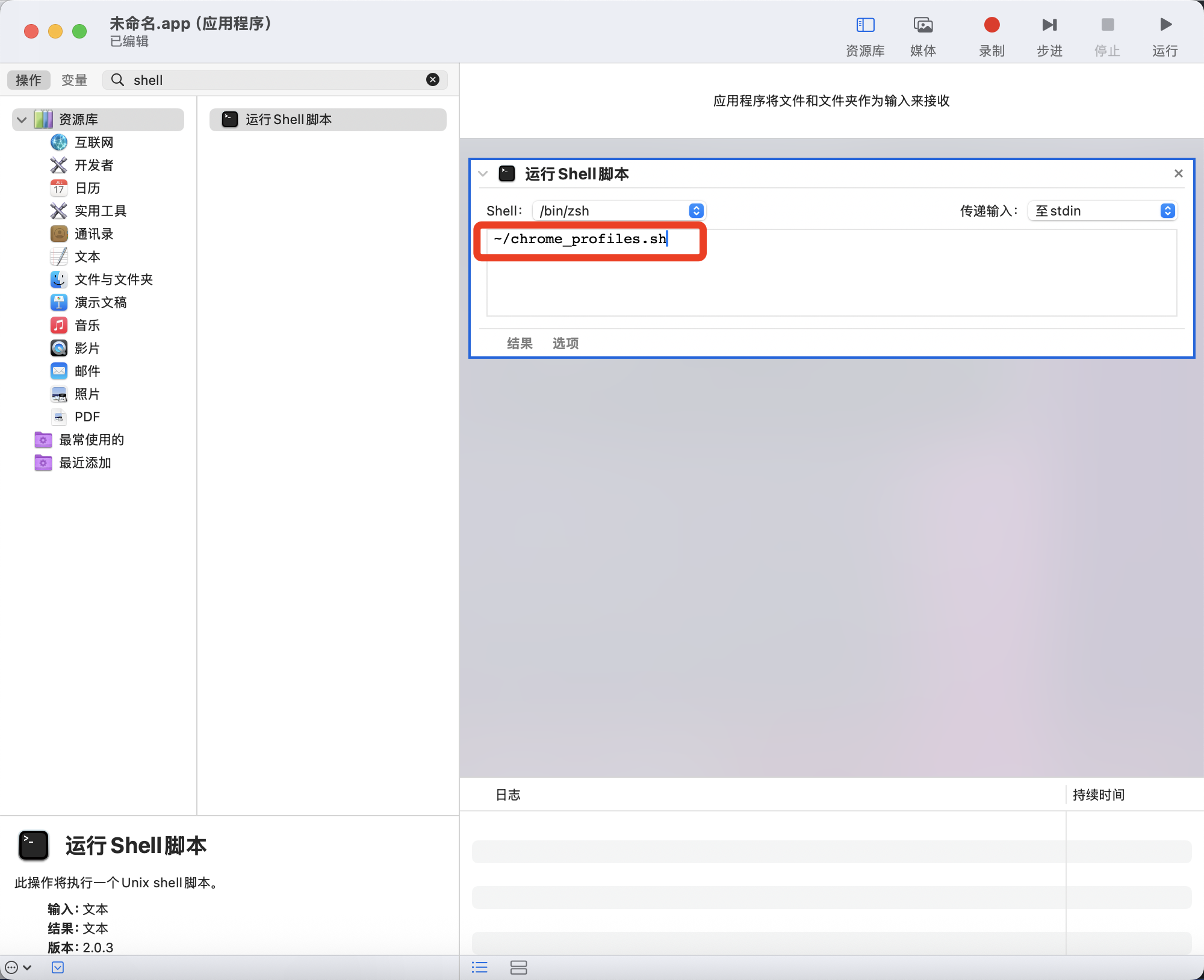
点击 “文件” → “存储”:
选择你想保存的位置,比如 桌面 作为存储位置。
按你喜欢的方式取名,如 “Chrome 多开.app”。 文件格式选择 “应用程序”,然后保存。 双击该应用,即可同时打开 10 个独立 Chrome 实例!
Windows
步骤 1:
在d盘(或其他盘)创建两个文件夹:
• D:\fenliulanqi2\Chrome_UserData (存放 Chrome 用户数据)
• D:\fenliulanqi2\Chrome_ShortCuts (存放快捷方式)
步骤 2:
创建 PowerShell 脚本
- 打开记事本(快捷键 Win + R,输入 notepad,回车)。
- 复制以下代码(已修改成生成 10 个 Chrome 分身):
# -*- coding: utf-8 -*-
# Title: 自动生成多个具有独立环境的 Chrome 浏览器
# Describe: d盘新建一个记事本文件,复制以下代码,保存为 chrome.ps1 ,
# 菜单栏以管理员运行 PowerShell 运行,输入 d: 然后输入Set-ExecutionPolicy RemoteSigned 回车后获取权限输入y,
# 输入命令 .\chrome.ps1 即可
# 先建立两个文件夹并复制其路径,替换以下两个路径

# 存放 Chrome 用户数据
$UserDataPath = "D:\fenliulanqi2\Chrome_UserData"

# 存放快捷方式图标,从这个文件夹里打开浏览器分身
$FilePath = "D:\fenliulanqi2\Chrome_ShortCuts"

# 右键打开你桌面上的 Chrome 浏览器快捷方式,复制“目标”一栏的内容,替换下方路径
# (注意:只复制 C:\Users\....\chrome.exe ,chrome.exe 后面的比如“--profile-directory”等字符不要复制)
$TargetPath = "C:\Program Files\Google\Chrome\Application\chrome.exe"

# 复制 Chrome 浏览器快捷方式的“起始位置”一栏的内容,替换下方路径
$WorkingDirectory = "C:\Program Files\Google\Chrome\Application"

# 设置生成分身的数量(从1到10)
$array = 1..10

foreach ($n in $array)
{
    $x = $n.ToString()

    $ShortcutFile = $FilePath + "\Chrome_" + $x + ".lnk" #

    $WScriptShell = New-Object -ComObject WScript.Shell

    $Shortcut = $WScriptShell.CreateShortcut($ShortcutFile)

    $Shortcut.TargetPath = $TargetPath

    $Shortcut.Arguments = "--user-data-dir=" + $UserDataPath + "\" + $x

    $Shortcut.WorkingDirectory = $WorkingDirectory

    $Shortcut.Description = "Chrome" #备注,可以随便写

    $Shortcut.Save()
}- 保存文件
• 点击 文件 → 另存为。 • 文件名: chrome.ps1 • 保存类型: 选择 所有文件 (.) • 存放位置: D:\
步骤 3:
运行 PowerShell 脚本
- 以管理员权限运行 PowerShell
• 按 Win + X,选择 Windows 终端(管理员) 或 PowerShell(管理员)。
- 进入 D 盘、PowerShell 脚本文件所在目录
在 PowerShell 中进入到脚本文件所在目录。
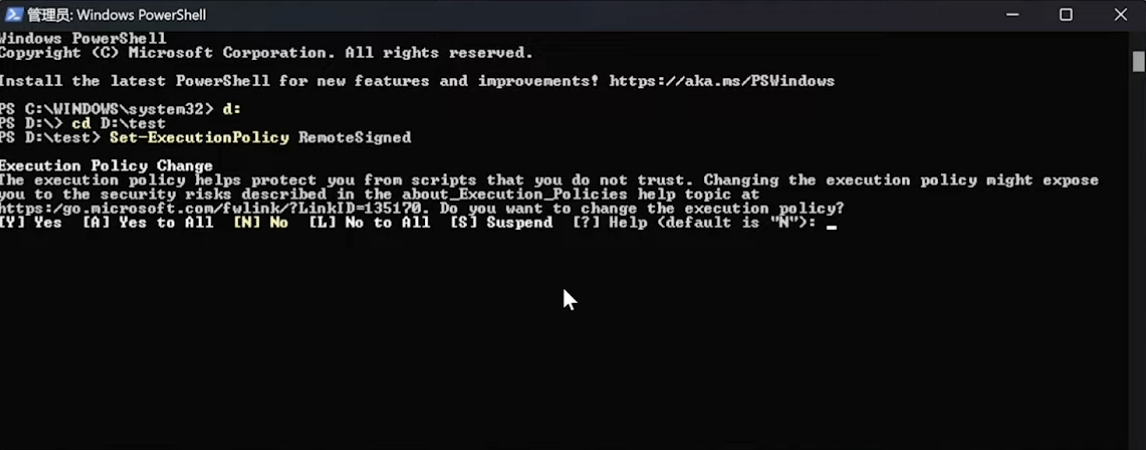
- 允许执行 PowerShell 脚本
输入:
Set-ExecutionPolicy RemoteSigned如果提示是否更改执行策略,输入 Y 并回车。
- 运行脚本
输入:
.\chrome.ps1回车运行脚本,等待完成。
步骤 4:
运行 Chrome 分身
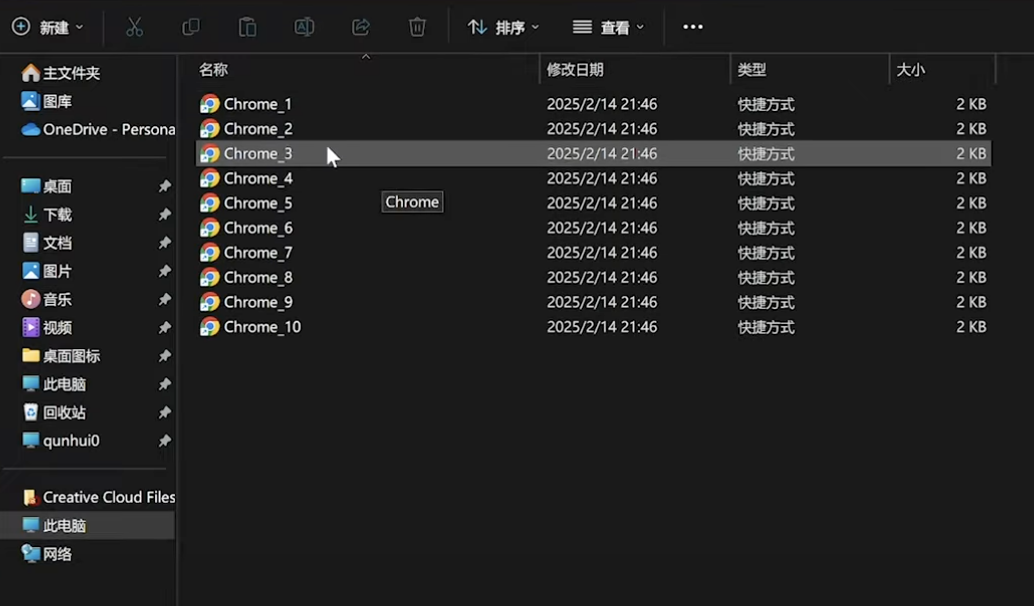
打开 D:\fenliulanqi2\Chrome_ShortCuts,你会看到 10 个 Chrome 快捷方式,例如:
• Chrome_1.lnk • Chrome_2.lnk • … • Chrome_10.lnk
双击任意一个快捷方式,即可打开独立的 Chrome 环境!
至此,本地多开浏览器完成。